
작업 요청하기
하단 입력창에서 요청을 작성하고, 첨부·도구 메뉴와 위임·권한·모델 설정으로 작업 방식을 조절합니다. 좋은 요청은 목표, 범위, 성공 조건, 검증 방법을 함께 담습니다.
요청 작성 요령
입력창에 자연어로 요청을 적고 전송하면 스레드가 시작됩니다. 위험하거나 범위가 큰 변경이라면 처음부터 구현을 맡기기보다, 먼저 분석이나 계획만 요청해 방향을 확인한 뒤 실제 변경을 요청하는 편이 안전합니다. 입력창의 회색 안내 문구는 이런 요청 방식의 예시를 순환하며 보여줍니다.
입력 중 @를 입력하면 프로젝트 파일이나 스킬을 멘션으로 첨부할 수 있고, /로 시작하면 명령어를 바로 찾을 수 있습니다.
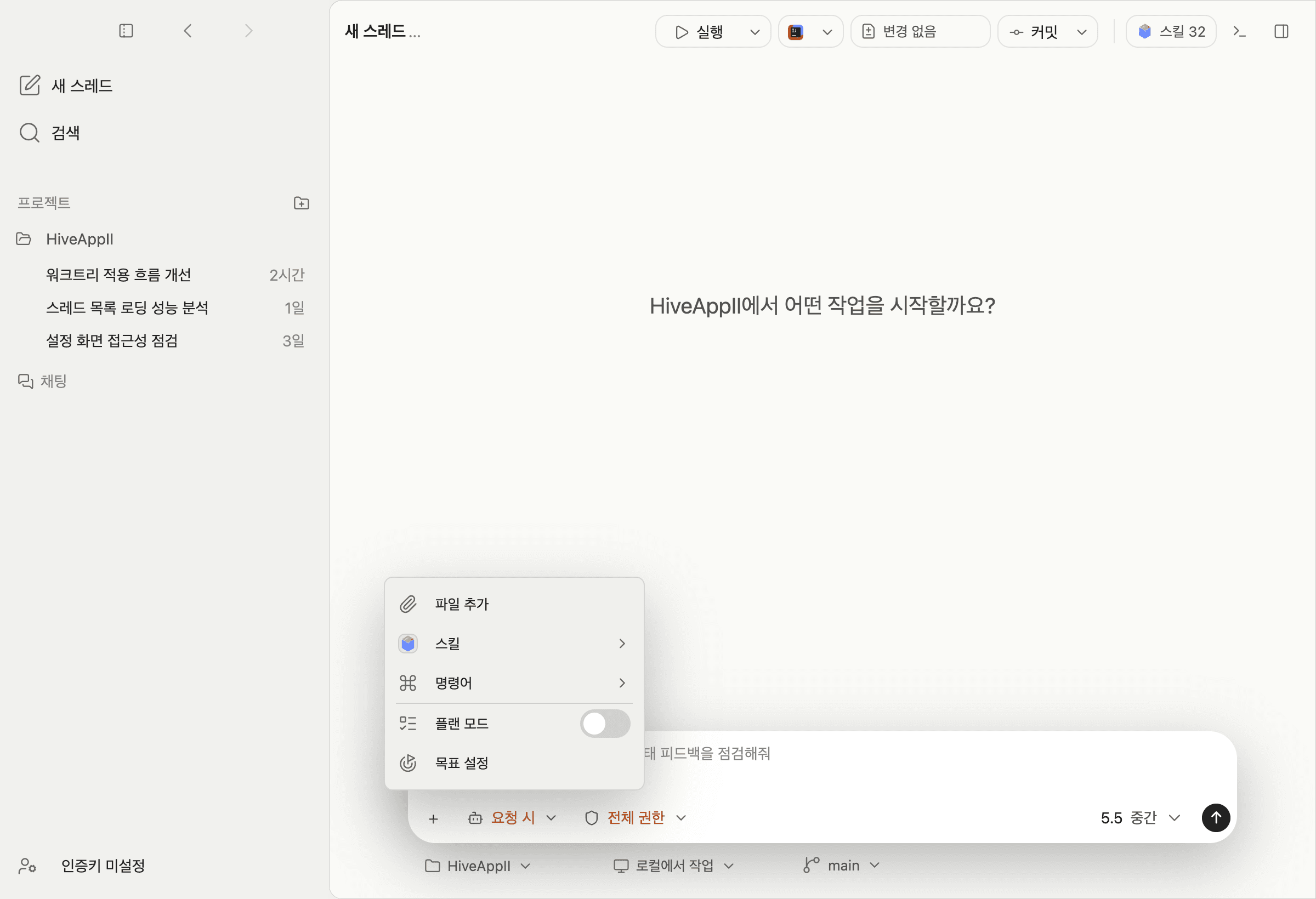
+ 메뉴: 파일, 스킬, 명령어, 플랜 모드, 목표
입력창 왼쪽의 + 버튼은 요청에 재료와 작업 방식을 더하는 메뉴입니다.
기준 장면으로 돌아가기
파일 추가, 스킬, 명령어, 플랜 모드, 목표 설정 다섯 항목이 있습니다. 스킬과 명령어는 하위 목록이 펼쳐집니다.
- 파일 추가
프로젝트 파일이나 이미지를 대화에 첨부합니다. 첨부 전에 민감 정보가 없는지 확인하세요.
- 스킬
작업에 맞는 스킬을 명시적으로 불러옵니다. 스킬은 특정 작업 방식을 담은 지침 묶음입니다.
- 명령어
Codex 명령을 선택해 실행합니다.
- 플랜 모드
구현 전에 계획 수립을 중심으로 작업합니다. 큰 변경을 시작할 때 켜면 좋습니다.
- 목표 설정
이 스레드가 오래 추구할 목표를 저장합니다. 아래 목표 섹션에서 자세히 설명합니다.
서브에이전트 위임 모드
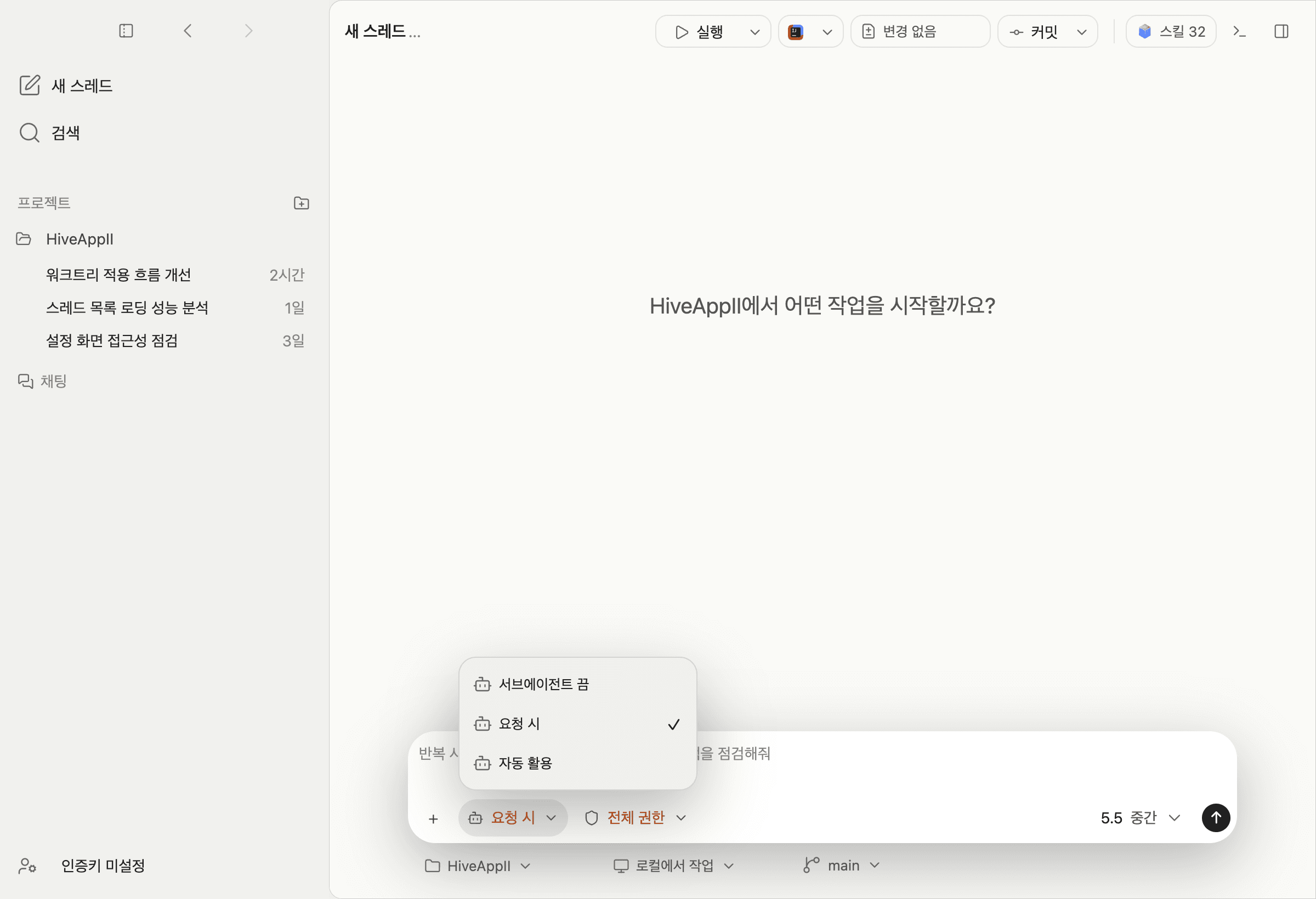
위임 메뉴는 AI WorkSpace가 하위 작업을 별도의 서브에이전트에 맡기는 범위를 정합니다. 입력창의 위임 칩(기본값 요청 시)을 눌러 바꿉니다.
기준 장면으로 돌아가기
서브에이전트 끔, 요청 시, 자동 활용 중에서 선택합니다.
- 서브에이전트 끔
하위 에이전트에 위임하지 않고 한 흐름으로 작업합니다. 작은 단일 변경에 적합합니다.
- 요청 시
내가 위임을 요청하거나 작업 분리가 명확할 때만 위임합니다. 기본값입니다.
- 자동 활용
병렬 조사나 독립 검증이 유용하다고 판단되면 AI WorkSpace가 적극적으로 위임합니다. 결과는 부모 스레드에서 확인하세요.
실행 권한
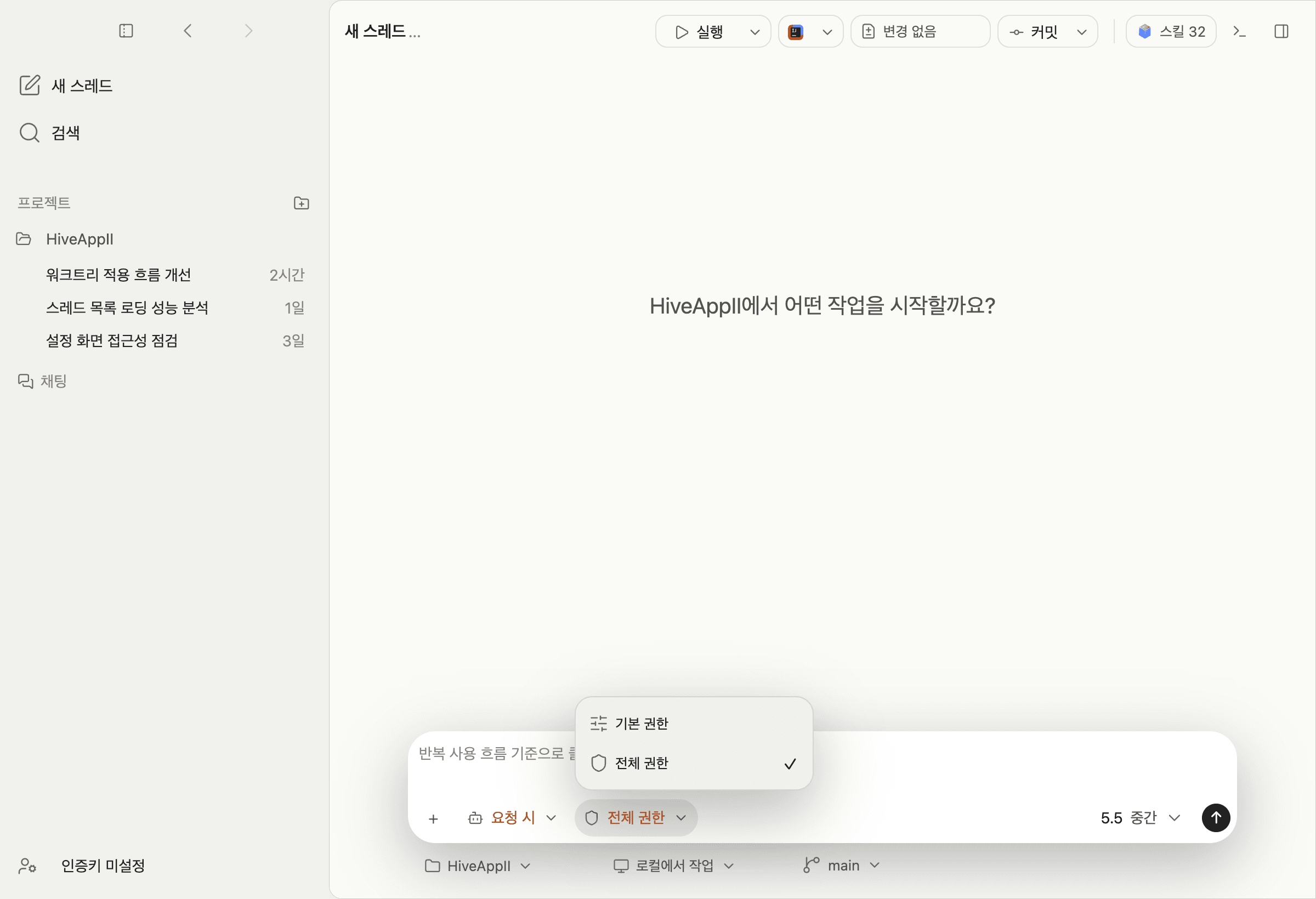
권한 칩은 AI WorkSpace가 명령을 실행하거나 파일을 수정할 때 허용되는 범위를 정합니다.
기준 장면으로 돌아가기
기본 권한은 안전 범위 안에서 작업하며 외부 상태를 바꾸는 동작에 추가 승인을 요구할 수 있습니다. 전체 권한은 더 넓은 동작을 허용합니다.
모델과 인텔리전스
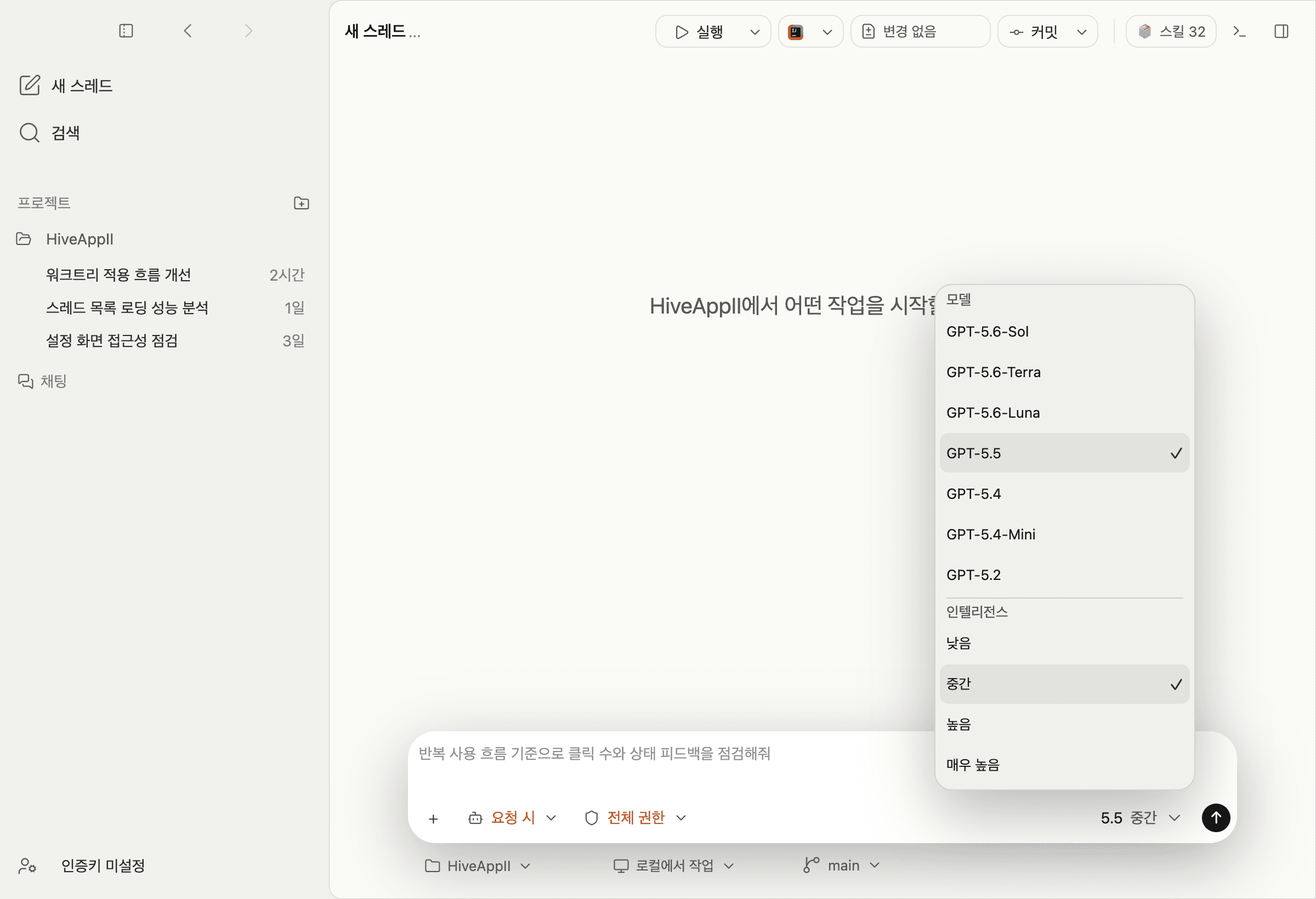
입력창 오른쪽의 모델 칩을 누르면 사용할 모델과 인텔리전스(추론 노력) 단계를 고를 수 있습니다. 인텔리전스가 높을수록 더 깊게 생각하는 대신 응답이 느려집니다. 모델 목록은 조직 정책과 배포에 따라 달라질 수 있으며, 아래 화면의 목록은 현재 제공 중인 예시입니다.
기준 장면으로 돌아가기
GPT-5.6 계열(Sol·Terra·Luna)과 GPT-5.5, GPT-5.4, GPT-5.4-Mini, GPT-5.2 중에서 선택합니다.
낮음, 중간, 높음, 매우 높음 네 단계입니다. 일상 작업은 중간, 어려운 설계·디버깅은 높음 이상을 권합니다.
목표 설정과 관리
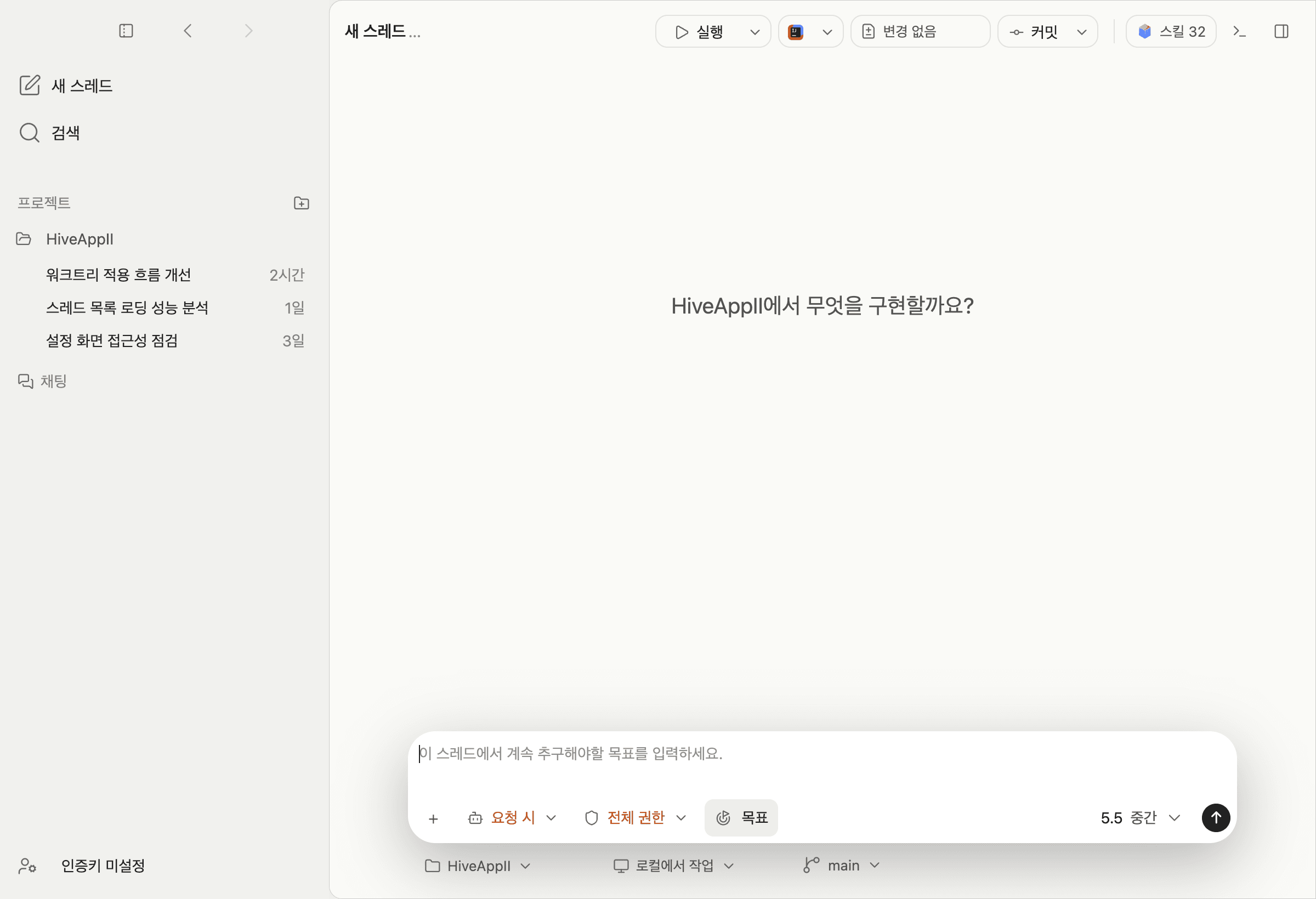
목표는 한 번의 요청보다 긴 기간 동안 이 스레드가 계속 추구할 목적을 저장하는 기능입니다. + 메뉴에서 목표 설정을 선택하면 입력창이 목표 입력 모드로 바뀝니다.
기준 장면으로 돌아가기
안내 문구가 '이 스레드에서 계속 추구해야할 목표를 입력하세요.'로 바뀌고 입력창에 목표 칩이 나타납니다. 이 상태에서 입력해 전송하면 목표로 저장됩니다.
- + 메뉴에서 목표 설정을 선택합니다.
- 입력창이 목표 입력 모드로 바뀐 것을 확인합니다.
목표 칩이 보이면 정상입니다. 취소하려면 칩을 눌러 해제합니다.
- 목표를 입력하고 전송합니다.
- 저장 후 입력창 위 진행 중인 목표 카드에서 상태를 확인합니다.
카드에서 목표 수정, 일시중지·재개, 삭제를 할 수 있습니다. 삭제는 확인 대화상자를 거칩니다.