
스레드 관리
AI WorkSpace의 대화 하나하나가 스레드입니다. 스레드를 목적별로 나누고, 검색하고, 고정·아카이브로 정리하면 작업 기록과 변경 범위가 명확해집니다.
새 스레드 시작
사이드바 상단의 새 스레드를 누르면 마지막 작업 맥락으로 새 스레드가 시작됩니다. 특정 프로젝트에서 시작하려면 사이드바의 프로젝트 이름 위에 마우스를 올렸을 때 나타나는 새 스레드 버튼을 누르거나, 입력창 아래 프로젝트 칩에서 프로젝트를 바꿉니다.
서로 다른 목적의 작업은 스레드를 나누는 것이 좋습니다. 같은 프로젝트라도 구현, 리뷰, 문서화, 대안 비교를 각각 별도 스레드로 유지하면 기록이 섞이지 않습니다.
스레드 옵션: 고정, 이름 바꾸기, 아카이브, 새 창
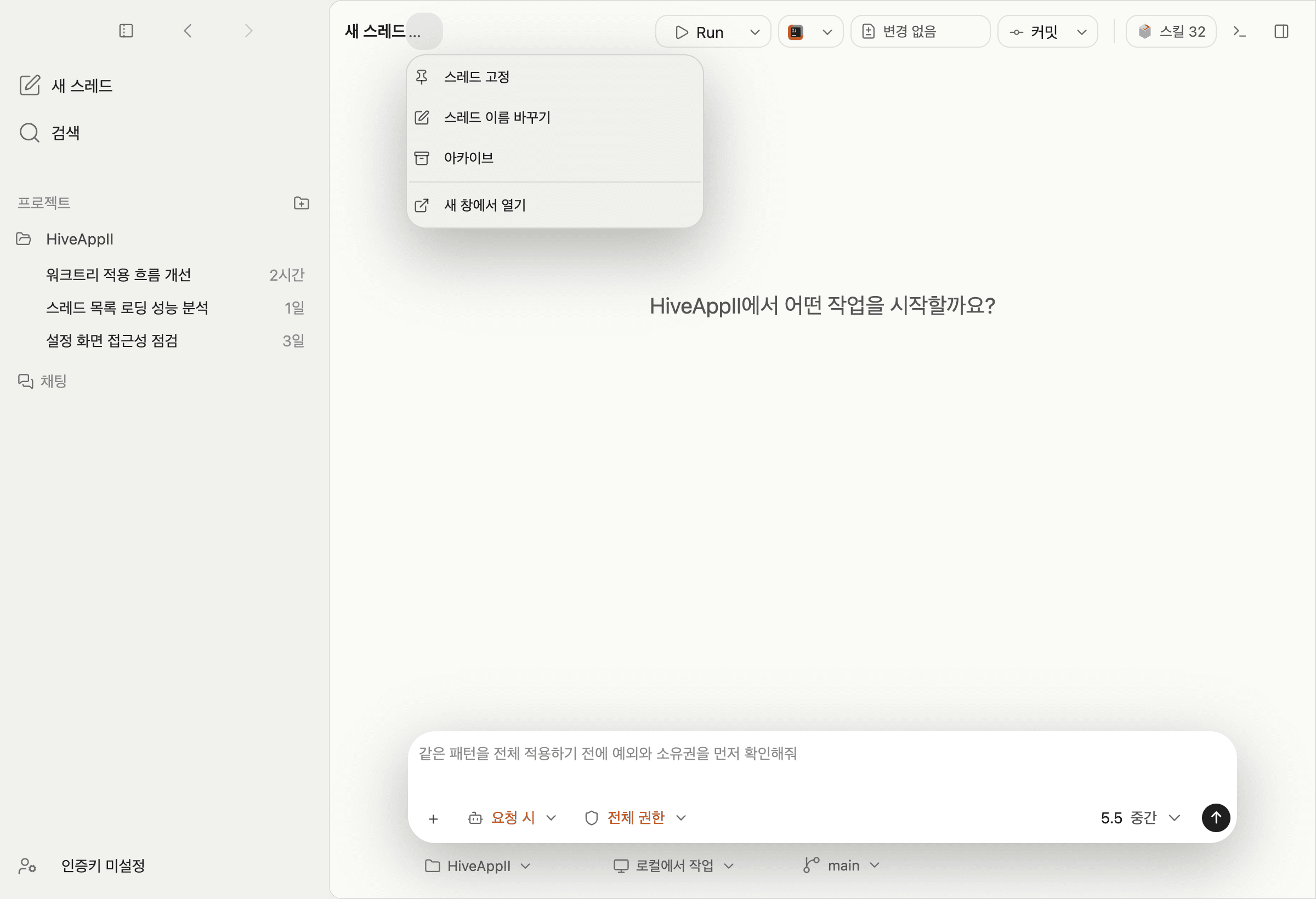
상단 스레드 제목 옆의 … 버튼이 스레드 옵션 메뉴입니다.
기준 장면으로 돌아가기
스레드 고정, 스레드 이름 바꾸기, 아카이브, 새 창에서 열기 네 가지 동작이 있습니다.
- 스레드 고정
자주 쓰는 스레드를 사이드바 목록 상단에 유지합니다.
- 스레드 이름 바꾸기
자동 제목 대신 식별하기 쉬운 이름을 직접 지정합니다. 대화가 쌓이면 앱이 제목을 자동으로 정하기도 합니다.
- 아카이브
목록에서 숨기고 보관된 스레드로 이동합니다. 앱 설정의 보관된 스레드 화면에서 다시 꺼낼 수 있습니다.
- 새 창에서 열기
현재 스레드를 별도 앱 창으로 띄워 다른 스레드와 나란히 봅니다.
스레드 검색
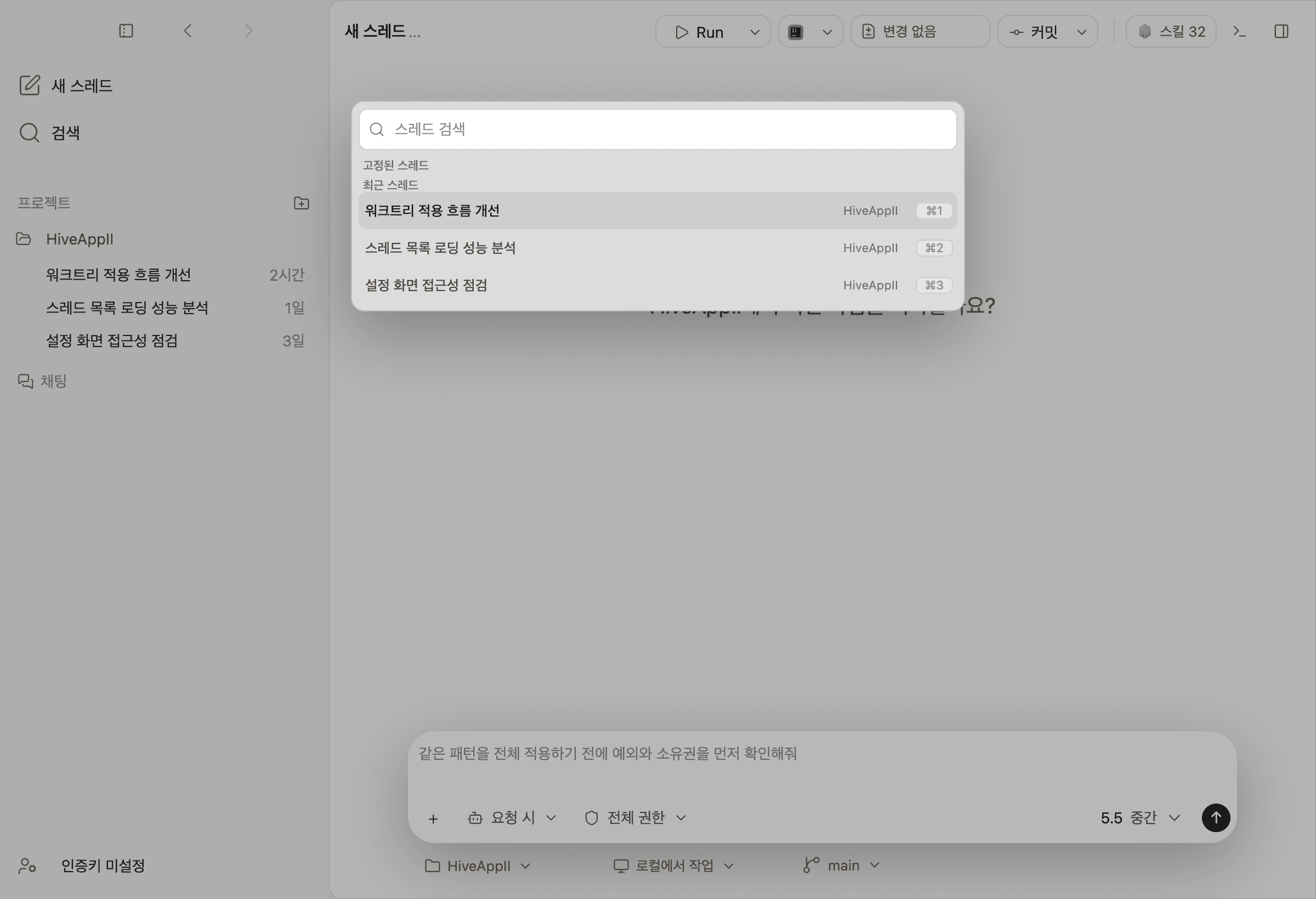
사이드바의 검색을 누르면 전체 스레드를 찾는 오버레이가 열립니다. 검색어로 좁히거나, 목록에 표시된 숫자 단축키로 최근 스레드에 바로 전환할 수 있습니다.
기준 장면으로 돌아가기
스레드 검색 입력과 고정된 스레드·최근 스레드 목록이 보입니다. 각 항목 오른쪽의 ⌘1·⌘2·⌘3 단축키로 즉시 이동합니다.