
프로젝트 도구
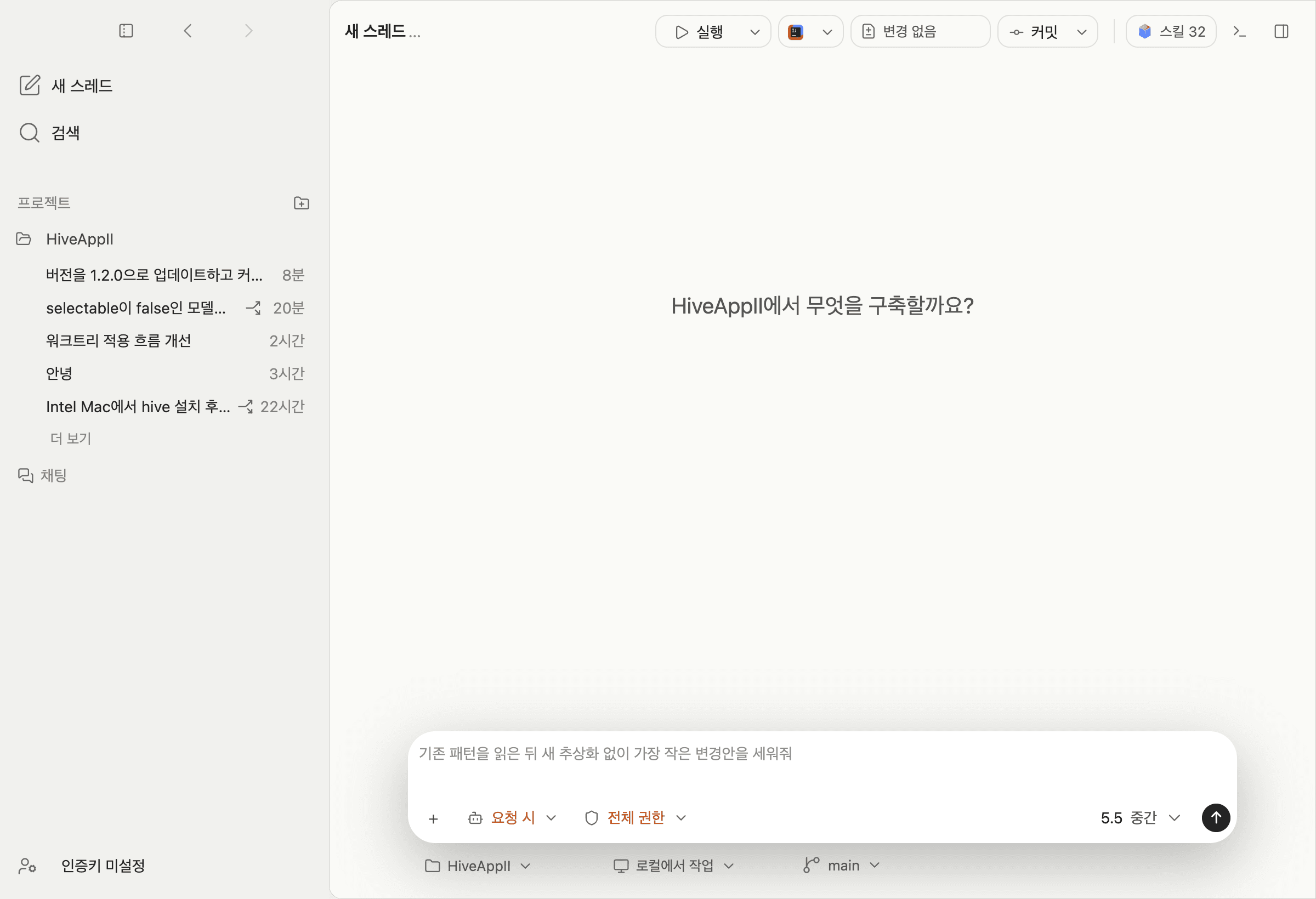
프로젝트 스레드에서는 상단 헤더의 실행·Git·스킬 도구와 하단의 작업 위치·브랜치 칩이 활성화됩니다. 코드를 바꾸기 전과 후에 이 도구들로 상태를 확인합니다.
상단 헤더 도구 모음
헤더에는 왼쪽부터 실행 명령, 외부 앱 열기, Git 변경 요약, 커밋, 현재 적용 스킬, 터미널·우측 패널 토글이 배치되어 있습니다.
기준 장면으로 돌아가기
선택된 실행 명령을 바로 실행합니다. 오른쪽 화살표로 명령 목록을 엽니다.
IntelliJ IDEA 같은 편집기에서 현재 프로젝트를 엽니다. 화살표로 다른 애플리케이션을 고를 수 있습니다.
변경 파일 수와 증감 라인을 보여줍니다. 지금은 변경 없음 상태입니다. 커밋 버튼과 깃 액션 메뉴가 이어집니다.
적용 가능한 스킬 수를 보여주는 스킬 버튼, 터미널 토글, 우측 패널 토글이 있습니다.
실행 명령
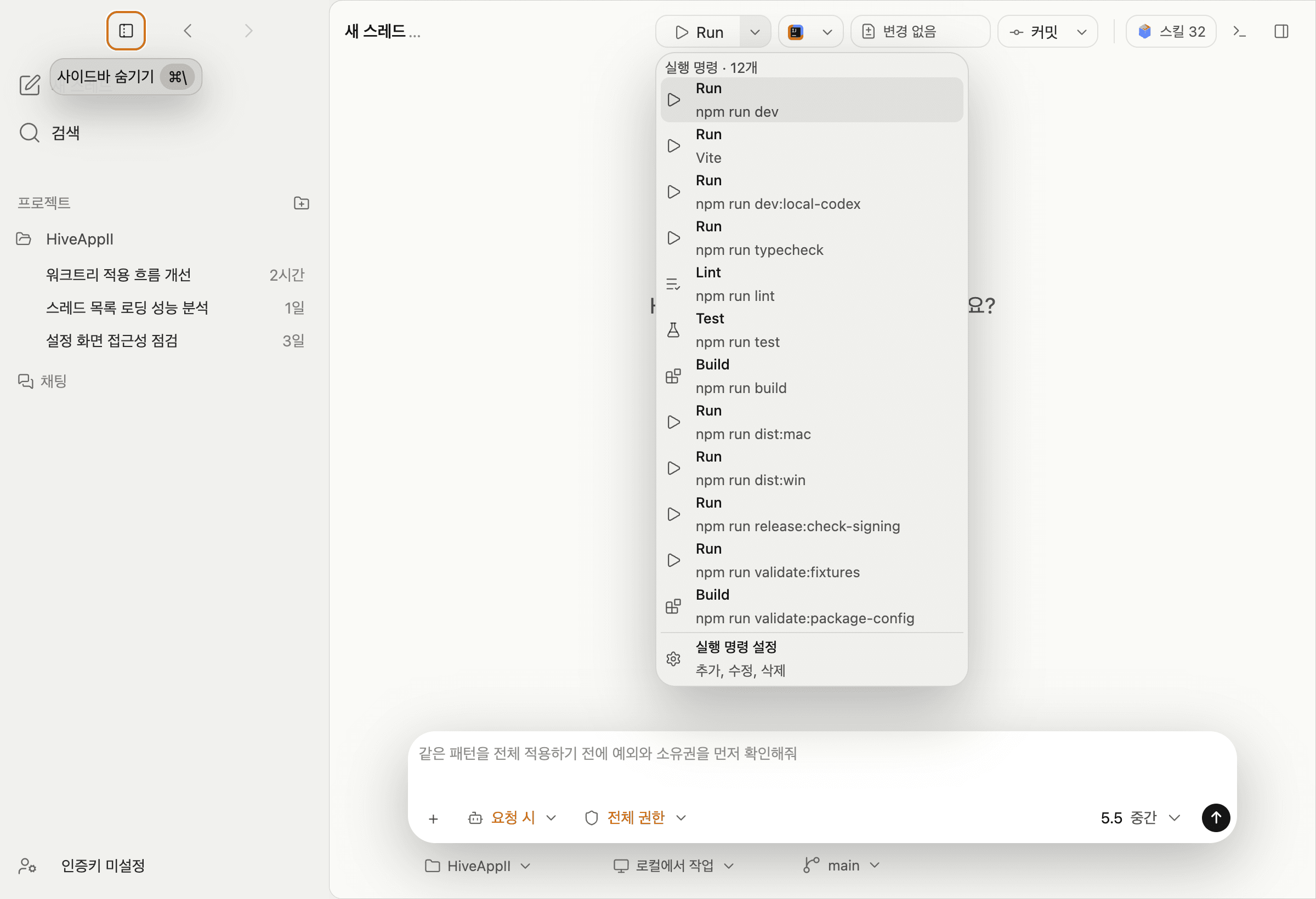
실행 버튼 옆 화살표를 누르면 프로젝트에서 자동 발견한 실행 명령 목록이 열립니다. 각 행은 명령 이름과 실제 명령 문자열을 함께 보여주고, 왼쪽 아이콘으로 Run, Lint, Test, Build 같은 유형을 구분합니다.
기준 장면으로 돌아가기
HiveAppII 예시에서는 개발, 타입 검사, lint, 테스트, 빌드, 배포, 서명 확인 등 12개 명령이 발견되었습니다. 맨 아래 실행 명령 설정에서 추가·수정·삭제합니다.
- 실행 버튼 오른쪽 화살표를 누릅니다.
- 명령 이름과 실제 명령 문자열을 확인합니다.
- 실행할 행을 선택합니다.
- 터미널 또는 실행 결과 카드에서 종료 상태와 출력을 확인합니다.
현재 적용 스킬
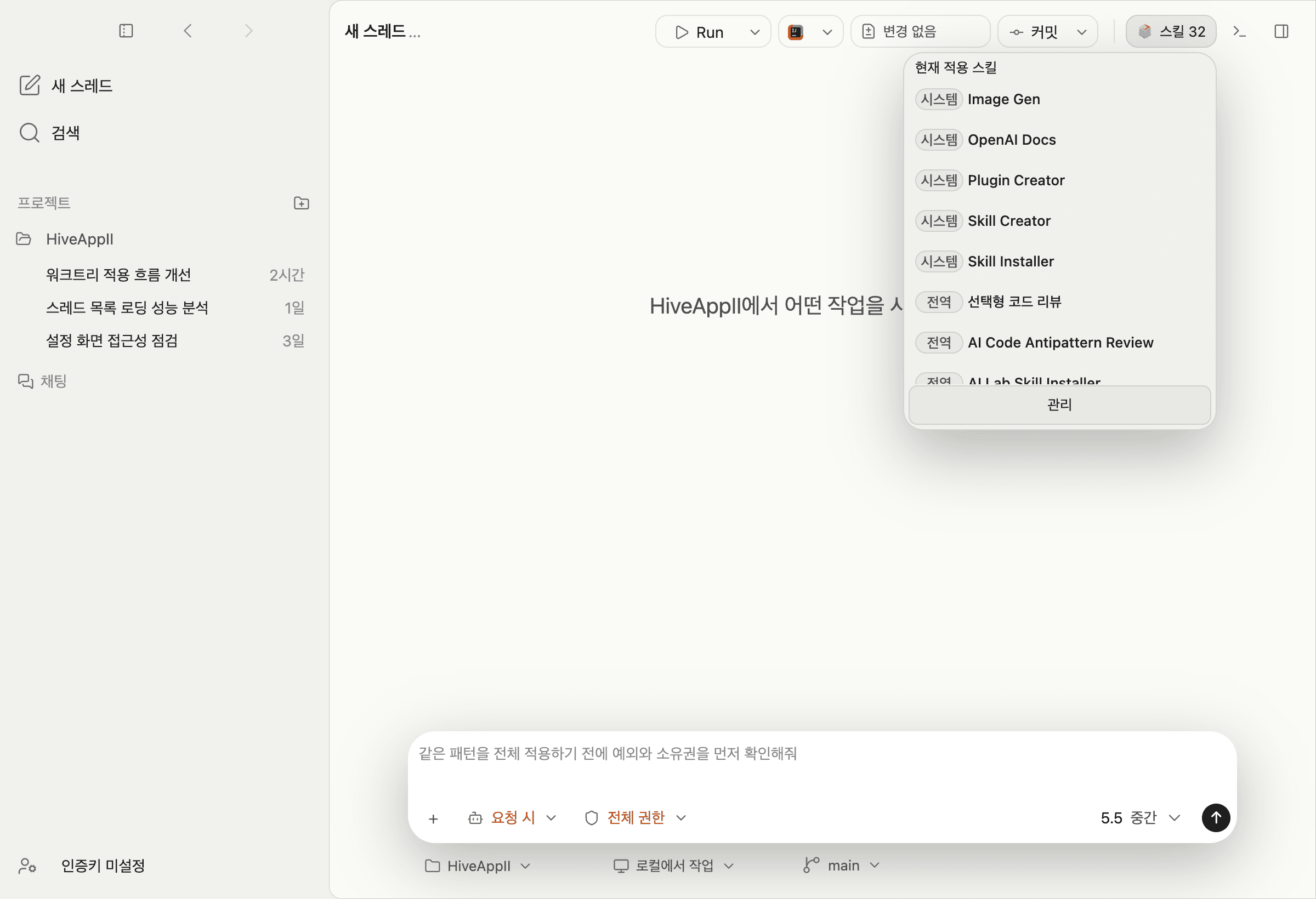
헤더의 스킬 버튼은 현재 대화에 적용될 수 있는 스킬 수를 보여줍니다. 눌러서 목록을 열면 각 스킬 앞의 배지로 시스템, 프로젝트, 전역 범주를 구분할 수 있고, 맨 아래 관리로 설정의 스킬 화면을 엽니다.
기준 장면으로 돌아가기
시스템 스킬과 전역 스킬이 배지로 구분되어 보입니다. 프로젝트 스킬은 신뢰할 수 있는 프로젝트에서만 사용하세요.
작업 위치: 로컬과 워크트리
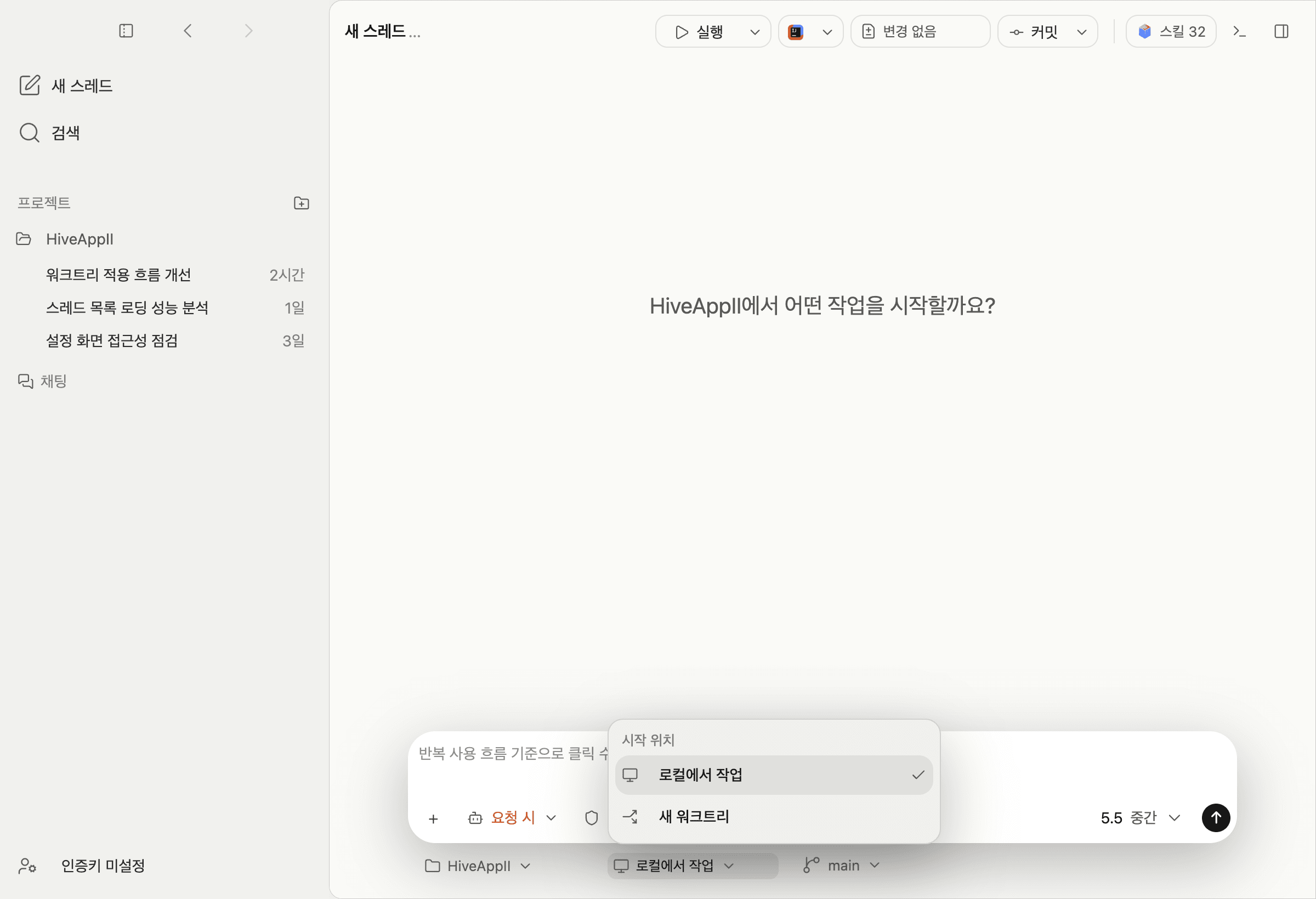
입력창 아래 작업 위치 칩은 이 스레드가 코드를 어디에서 바꿀지 정합니다.
기준 장면으로 돌아가기
로컬에서 작업은 현재 프로젝트 폴더와 브랜치를 그대로 사용하고, 새 워크트리는 분리된 작업 폴더와 브랜치를 만듭니다.
워크트리는 위험한 리팩터링, 대안 비교, 병렬 구현에 적합합니다. 원본 작업공간을 건드리지 않고 작업한 뒤, 결과가 마음에 들면 변경분을 로컬로 가져올 수 있습니다. 생성 전에 디스크 공간과 기준 브랜치를 확인하고, 작업 후에는 설정의 워크트리 화면에서 정리 대상을 확인하세요.