
화면 구성
AI WorkSpace의 기본 화면은 네 영역으로 나뉩니다. 각 영역의 역할을 알아두면 나머지 매뉴얼이 어느 위치의 기능을 설명하는지 바로 찾을 수 있습니다.
네 영역 한눈에 보기
아래 화면은 HiveAppII 프로젝트에서 새 스레드를 시작한 직후의 모습입니다. 단계를 눌러 각 영역을 확대해 보세요.
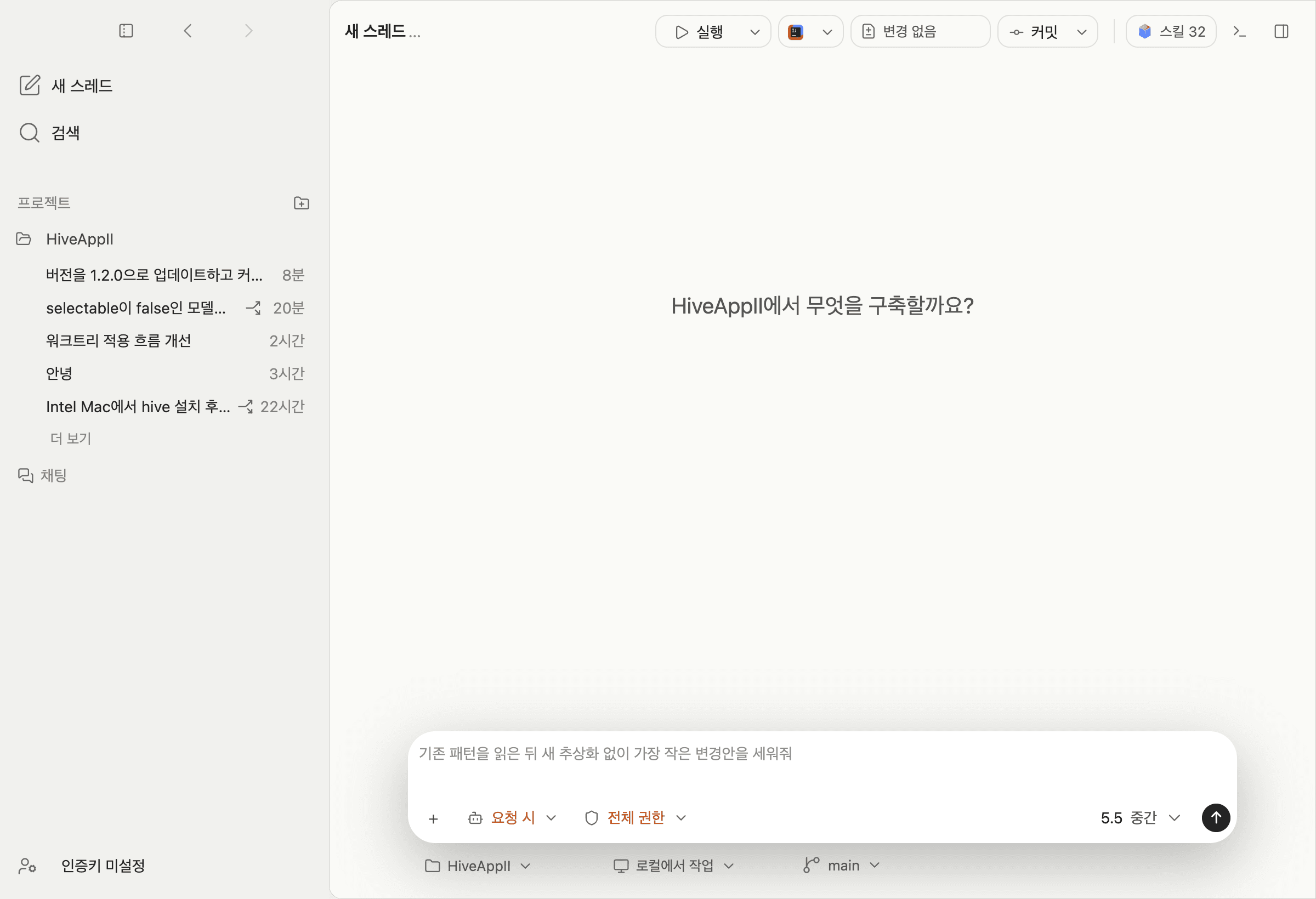
전체 화면
기준 장면으로 돌아가기
1
좌측 사이드바
새 스레드, 검색, 프로젝트 목록과 프로젝트별 스레드, 그리고 아래쪽의 설정 진입점이 모여 있습니다.
2
상단 헤더
스레드 제목과 옵션, 실행 명령, 외부 앱 열기, Git 변경 요약과 커밋, 현재 적용 스킬, 터미널·우측 패널 토글이 있습니다.
3
중앙 대화 영역
내 요청, 작업 진행, 도구 실행, 변경 카드, 최종 응답이 순서대로 쌓이는 공간입니다. 새 스레드에서는 시작 안내 문구가 보입니다.
4
하단 입력창
요청을 입력하고 + 메뉴, 서브에이전트 위임, 권한, 모델을 조절합니다. 입력창 아래에 프로젝트·작업 위치·브랜치 칩이 있습니다.
5
프로젝트·작업 위치·브랜치 칩
지금 요청이 어느 프로젝트의 어느 위치(로컬 또는 워크트리), 어느 브랜치에서 실행되는지 보여주는 상태 표시이자 변경 메뉴입니다.
프로젝트 스레드와 일반 스레드
프로젝트를 선택하고 시작한 스레드에서는 상단의 실행·변경·커밋·스킬 도구와 하단의 프로젝트·작업 위치·브랜치 칩이 모두 활성화됩니다. 반면 프로젝트에서 작업하지 않기로 시작한 일반 스레드는 저장소가 없으므로 실행 명령이나 Git 기능이 제한됩니다. 코드와 무관한 질문·정리 작업은 일반 스레드로, 저장소를 다루는 작업은 프로젝트 스레드로 시작하는 것이 좋습니다. 일반 스레드는 사이드바의 채팅 목록에 모입니다.